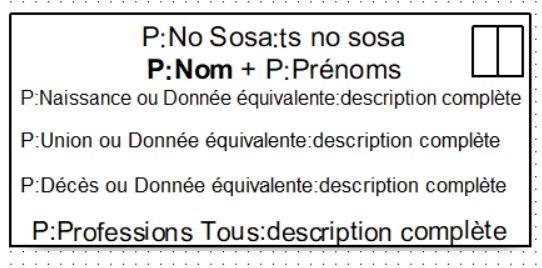
3- Ajouter une forme
En plus des données de la personne, vous pouvez aussi ajouter des formes géométriques de couleur pour souligner un critère sur la personne : Décès à la guerre, une maladie génétique, etc.
Nous vous conseillons d’ajouter cette forme sur l’onglet des Conditions de présentation. Vous créerez ensuite des conditions de mise en valeur pour colorier la forme selon les critères choisis.
Pour ajouter une petite forme dans la case :
• Cliquez avec le bouton droit de la souris en dehors de la case maquette
• Cliquez sur Ajouter une forme
• Sur la gauche, vous avez les différentes formes disponibles.
• Cliquez sur la forme à ajouter. Vous pouvez prendre un rectangle ou un cercle par exemple
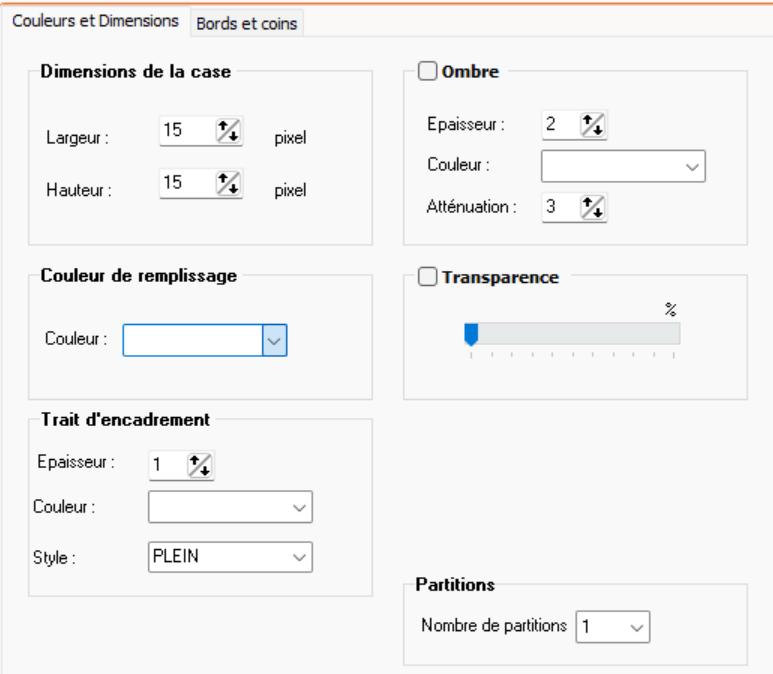
• Les formes que vous ajoutez dans une case doivent être de petite taille. Réduisez sa taille à 15 ou 20 pixels maximum.
• Avant de valider par OK, vous pouvez régler la couleur et l’épaisseur du trait et aussi couper cette forme en deux, trois ou quatre pour montrer plusieurs critères différents.
Lorsque la forme est ajoutée dans la case, vous pouvez cliquer dessus pour la placer où vous souhaitez dans la case.
Remarque : Si la forme est en deux parties, vous pouvez sélectionner les deux parties en cliquant sur les deux parties en maintenant la touche Ctrl enfoncée.