1- Exemple 1 : couleur des cases
Ajouter des couleurs sur un arbre circulaire selon les départements de naissance, d’union ou de décès des personnes.
Partons de l’écran de saisie :
• Cliquez sur le menu Arbres / Circulaires ascendants puis sur Circ-asc-10.gfr
• Lorsque l’arbre apparaît sur l’écran, cliquez sur l’icône Paramétrage de l’arbre.
• Cliquez sur l’onglet Cases maquettes
• Cliquez en bas de l’écran sur Conditions de mise en valeur
Lorsque vous souhaitez ajouter de la couleur sur un arbre, vous devez :
• Sélectionner le critère sur lequel vous désirez la couleur
• Associer les couleurs
Voici le détail :
1/ Créer les conditions de mises en valeur
• Cliquez à droite sur le bouton 
• Cliquez en haut de l’écran sur Département.cnd
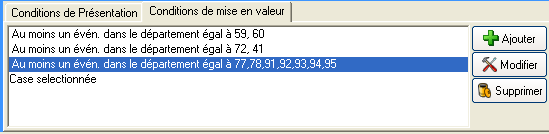
• Saisissez un département dans la valeur de référence. Ex : 72
• Cliquez sur OK
Remarques :
• Vous pouvez saisir plusieurs départements dans la même condition. Pour cela, séparez les codes départements par des virgules (Ex : 72, 41)
• Vous pouvez créer plusieurs conditions différentes. Pour cela, cliquez de nouveau sur .
.• Vous pouvez créer des conditions sur d’autres sujets. Voir le chapitre ÉTABLIR UNE CONDITION plus loin dans ce guide
2/ Associer les couleurs aux différents critères
• Cliquez sur la première condition créée
• Cliquez en haut à gauche sur la ligne Cadre avec le bouton droit de la souris
• Cliquez sur Option de forme
• Choisissez la couleur de remplissage en cliquant sur la petite flèche au bout de la zone.
• Cliquez sur OK
• Recommencez ce traitement pour toutes les conditions créées ci-dessus.
Remarque : cette seconde étape peut désormais se faire dans le premier écran de paramétrage de votre arbre, dès lors que les conditions de mises en valeur ont été créées : il suffit de choisir la condition de mise en valeur à modifier par son nom dans la liste déroulante, et de lui choisir une autre couleur en cliquant sur l’échantillon. Se référer au chapitre LES ARBRES GÉNÉALOGIQUES dans le guide essentiel