2- NOUVEAU Taille et emplacement des données
Dans la case maquette, chaque donnée (simple ou groupé) occupe une place précise. Vous pouvez modifier la taille de cette donnée ainsi que leur emplacement. Pour cela :
• Cliquez dans la colonne de gauche sur la donnée groupée souhaitée.
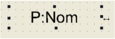
• Dans la case maquette, cette donnée est entourée de 8 plots.
• Pour déplacer la donnée :
• Cliquez dans la zone définie par les 8 plots et glissez la souris à l’endroit désiré.
• Pour agrandir ou réduire une donnée en longueur :
• Cliquez sur le plot du milieu à droite et glissez la souris vers le droite ou vers la gauche. Notez que la souris se transforme en flèche horizontale.
Pour agrandir ou réduire une donnée en hauteur :
• Cliquez sur le plot du milieu en bas et glissez la souris vers le bas ou vers le haut. Notez que la souris se transforme en flèche verticale.
Augmenter la taille d’une donnée en hauteur permet d’afficher la donnée correspondante sur plusieurs lignes dans les cases de l’arbre.
Régler la taille de la case maquette :
• Cliquez dans la colonne de gauche sur la première ligne Cadre.
• Suivez les instructions précédentes, pour agrandir ou réduire la maquette en largeur ou en hauteur.
Ajuster la position des données
Cette fonction permet d'aligner les rubriques sélectionnées, les unes en dessous des autres.
• Dans la colonne de gauche, sélectionnez les différentes rubriques à aligner en maintenant la touche Ctrl enfoncée
• Cliquez sur le libellé Taille et Position
• Cliquez sur Ajuster la position des données sélectionnées
NOUVEAU Cas spécifique pour les images
Dans la case maquette, vous avez une zone définie pour afficher une photo ou un portrait. Cependant, la photo que vous avez n’est pas toujours à la même proportion que la zone définie dans la case maquette.
Vous avez alors deux solutions :
1/ Soit Généatique tente de rentrer la photo entièrement dans la zone définie. Mais dans ce cas, si la photo n’a pas la même proportion vous allez avoir des espaces blancs au-dessus ou sur les côtés de la photo.
2/ Soit Généatique fait rentrer la photo entièrement dans la zone définie dans la case. Mais dans ce cas, il va un peu zoomer la photo par le centre de l’image.
Pour modifier ce choix :
Dans la case maquette, sélectionnez la zone de l’image avec le bouton droit de la souris et prenez Modifier une donnée.
Sous la photo à droite, cochez ou non l’option Ajuster le cadre à la photo.

Exemple : La photo de droite est une photo de forme carré. Elle ne remplit donc pas tout l’espace rectangulaire prévu pour la photo.
En décochant l’option « Ajuster le cadre à la photo », Généatique zoom un peu sur l’image pour qu’elle remplisse tout l’espace.
