b- Archiver l'image
Laissez-vous guider par le site pour afficher l'acte recherché. Lorsque celui-ci apparaît à l’écran, Généatique vous permet de le « capturer » pour en faire un fichier image et l'associer directement à l'évènement correspondant de la personne.
L’acte à capturer doit apparaître de manière lisible sur votre écran. En effet, la capture d’écran capture une image de qualité identique à ce que vous voyez à l’écran.
Si l’acte est trop grand pour le voir en entier à l’écran ou si l’acte apparaît sur deux pages, vous pourrez faire deux (ou plus) captures d’écran du même acte.
Lorsque la zone à capturer est bien lisible :
● Cliquez sur l’icône 
● Cliquez sur Archiver l'image
Attention : Pour certaines archives, l’affichage du registre avec les actes s’effectue sur une nouvelle fenêtre qui s’affiche par-dessus la fenêtre de sélection de la commune. Dans ce cas, pour la capture de l’acte, prenez l’icône associée à cette nouvelle fenêtre. L’icône apparaît sur la gauche sur une barre d’icônes verticales.
associée à cette nouvelle fenêtre. L’icône apparaît sur la gauche sur une barre d’icônes verticales.La zone de capture possible a été étendue et comprend maintenant tout votre écran.
Pour définir la zone de l’acte :
● Placez la souris en haut à gauche de l’acte à capturer
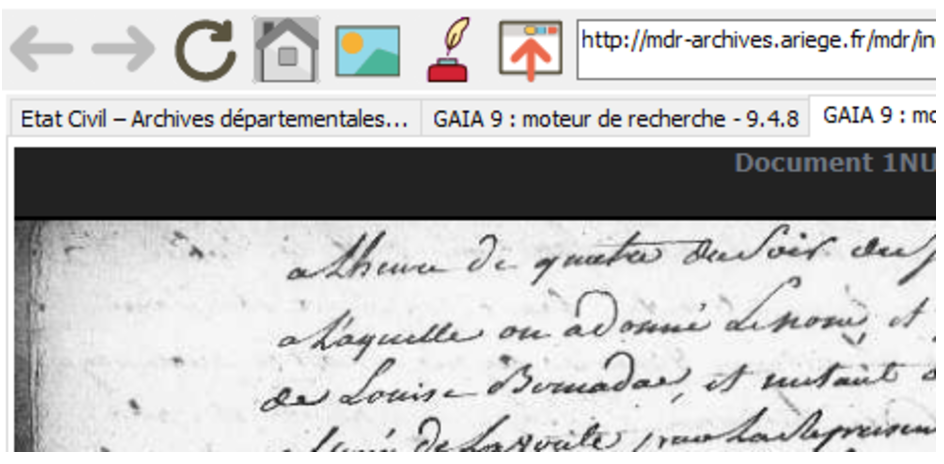
● Cliquez puis glissez la souris jusqu’en bas à droite de l’acte. Un rectangle encadre l’acte à l’écran
● Dès que vous relâchez la souris, un écran vous demande si vous souhaitez effectuer une autre capture pour ce même acte.
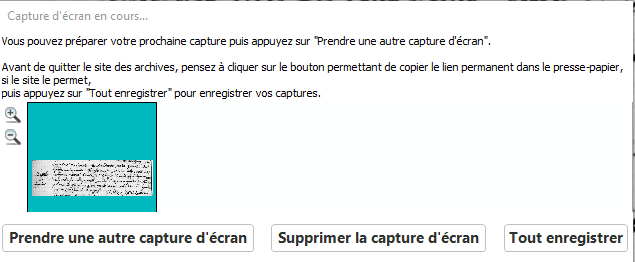
Pour capturer une nouvelle zone de l’acte :
● Cliquez sur le bouton : 
● Vous revenez ainsi sur la page de l’acte que vous avez capturé.
● Déplacez l’acte pour le positionner de manière à capturer la suite
● Cliquez sur l’icône
● Cliquez sur Prendre une autre capture
● Définissez la nouvelle zone à capturer
Pour supprimer la capture d’écran que vous venez de faire pour la recommencer :
● cliquez sur le bouton : 
Pour enregistrer la ou les image·s que vous venez de capturer :
Cliquez sur le bouton : 
Un écran vous permet alors de choisir la personne et la rubrique pour lesquelles vous allez associer l'image de l'acte.